


- Tenha a imagem do QR code impressa ou em outra tela.
- Abra o app Câmera e aponte a câmera para o QR code.
- Toque no aviso amarelo e siga as instruções.


- Siga as etapas de instalação do seu dispositivo.
- Seu Amigo eSIM está pronto para ser ativado.

Válido para iOS 17 ou superior.
Você pode instalar o eSIM rapidamente tocando
no QR code.

- Toque e segure o QR code e toque em Adicionar eSIM
- Siga as etapas de instalação do seu dispositivo
- Seu Amigo eSIM está pronto para ser ativado

- Abra os “Ajustes”
- Selecione "Celular"


- Toque em “Adicionar eSIM”
- Toque em “Inserir Dados Manualmente”


- Insira o endereço SM-DP e o código de ativação
- Observação: os códigos estão no e-mail de confirmação do pedido enviado pela Amigo
- Seu Amigo eSIM está pronto para ser ativado
Ativação do eSIM no iPhone

Abra os Ajustes do seu iPhone e selecione “Celular”

Toque em “Celular” e selecione o Amigo eSIM.
Observação: o eSIM aparecerá como “Connect”. Você pode renomeá-lo nos Ajustes.

Ative seu Amigo eSIM e verifique se o Roaming de Dados também está ATIVADO.
Observação: DESATIVE os dados do seu chip principal (do seu país) quando solicitado.

- Tenha a imagem do QR code impressa ou em outra tela.
- Abra o app Câmera e escaneie o QR code
- Toque no aviso amarelo e siga as instruções


- Siga as etapas de instalação do seu dispositivo.
- Seu Amigo eSIM está pronto para ser ativado
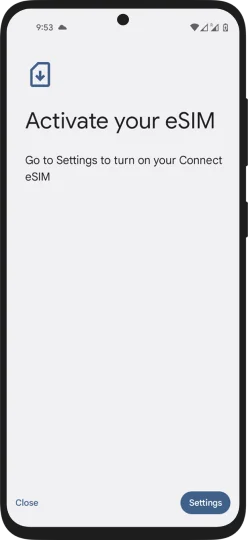

- Abra os “Ajustes”
- Toque em Rede e Internet


- Selecione SIMs
- Toque em “Configurar um eSIM”


- Toque em Ler de uma foto e envie a captura de tela do QR code
- Siga as etapas de instalação do seu dispositivo

- Seu Amigo eSIM está pronto para ser ativado
- Abra os “Ajustes”
- Toque em "Rede e Internet"
- Selecione "SIMs"
- Toque em Configurar um eSIM
- Toque em “Tente estas etapas de solução de problemas”
- Selecione a primeira opção e insira os dados manualmente.


- Copie e cole o código de ativação
- Observação: o código está no e-mail de confirmação do pedido enviado pela Amigo
- Siga as etapas do seu dispositivo
- Seu Amigo eSIM está pronto para ser ativado
Ativação do eSIM no Android
Abra as Configurações e selecione “Rede e Internet”
Toque em “SIMs” e selecione “Connect”
Observação: o eSIM aparecerá como “Connect”. Você pode renomeá-lo nos Ajustes.

Ative seu Amigo eSIM e verifique se o Roaming de Dados também está ATIVADO.
Observação: DESATIVE os dados do seu chip principal (do seu país) quando solicitado.

- Tenha a imagem do QR code impressa ou em outra tela
- Abra o app Câmera e escaneie o QR code
- Toque no aviso amarelo e siga as instruções


- Adicione e ative seu Amigo eSIM.

- Abra os “Ajustes”
- Toque em "Conexões"


- Toque em "Adicionar eSIM"
- Toque em "Ler código QR"


- Toque no ícone da Galeria no canto inferior direito
- Adicione e ative seu Amigo eSIM.
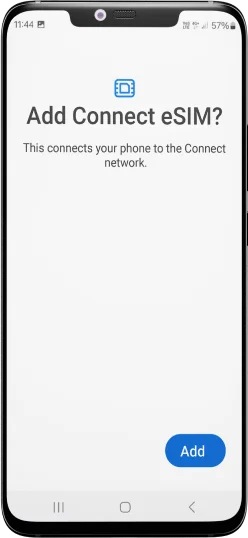
- Abra os “Ajustes”
- Toque em "Conexões"


- Selecione “Adicionar eSIM”
- Toque em “Ler código QR”


- Toque em “Inserir código de ativação” e copie e cole seu código de ativação
- Observação: o código está no e-mail de confirmação do pedido enviado pela Amigo
- Adicione e ative seu Amigo eSIM.

Ativação do eSIM no Samsung

Abra as Configurações, selecione "Conexões" e toque em “Gerenciador de SIM”

Ative a chave do eSIM que você quer ativar
Observação: o eSIM aparecerá como “Connect”. Você pode renomeá-lo nos Ajustes.

Verifique se o Roaming de dados também está ATIVADO
Observação: DESATIVE os dados do seu chip principal (do seu país) quando solicitado.

Toque no seu eSIM para editar o ícone e renomeá-lo!
