


- Affichez le QR code sur une impression ou sur un autre écran.
- Ouvrez l'app Appareil photo et visez le QR code.
- Touchez la notification jaune et suivez les instructions.


- Suivez les étapes d'installation de votre appareil.
- Votre Amigo eSIM est prête à être activée.

Valable à partir d'iOS 17.
Vous pouvez installer l'eSIM rapidement en touchant simplement
le QR code.

- Maintenez le doigt sur le QR code et touchez Ajouter une eSIM
- Suivez les étapes d'installation de votre appareil
- Votre Amigo eSIM est prête à être activée

- Ouvrez les « Réglages »
- Sélectionnez « Données cellulaires »


- Touchez « Ajouter une eSIM »
- Touchez « Saisir les informations manuellement »


- Saisissez l'adresse SM-DP et le code d'activation
- Remarque : vous trouverez les codes dans l'e-mail de confirmation de commande envoyé par Amigo
- Votre Amigo eSIM est prête à être activée
Activation de l'eSIM sur iPhone

Ouvrez les Réglages de votre iPhone et sélectionnez « Données cellulaires »

Touchez « Données cellulaires » et sélectionnez l'Amigo eSIM.
Remarque : l'eSIM s'affichera sous le nom « Connect ». Vous pouvez la renommer dans les Réglages.

Activez votre Amigo eSIM et vérifiez que l'Itinérance des données est aussi ACTIVÉE.
Remarque : DÉSACTIVEZ les données de votre ligne principale (pays d'origine) lorsque cela vous est demandé.

- Affichez le QR code sur une impression ou sur un autre écran.
- Ouvrez l'app Appareil photo et scannez le QR code
- Touchez la notification jaune et suivez les instructions


- Suivez les étapes d'installation de votre appareil.
- Votre Amigo eSIM est prête à être activée
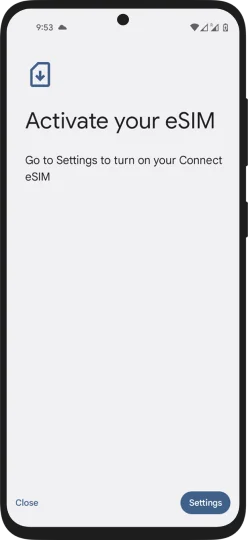

- Ouvrez les « Réglages »
- Touchez Réseau et Internet


- Sélectionnez SIM
- Touchez « Configurer une eSIM »


- Touchez Scanner depuis une photo et importez la capture d'écran du QR code
- Suivez les étapes d'installation de votre appareil

- Votre Amigo eSIM est prête à être activée
- Ouvrez les « Réglages »
- Touchez « Réseau et Internet »
- Sélectionnez « SIM »
- Touchez « Configurer une eSIM »
- Touchez « Essayez ces étapes de dépannage »
- Sélectionnez la première option et saisissez les informations manuellement.


- Copiez et collez le code d'activation
- Remarque : vous trouverez le code dans l'e-mail de confirmation de commande envoyé par Amigo
- Suivez les étapes sur votre appareil
- Votre Amigo eSIM est prête à être activée
Activation de l'eSIM sur Android
Ouvrez les Paramètres et sélectionnez « Réseau et Internet »
Touchez « SIM » et sélectionnez « Connect »
Remarque : l'eSIM s'affichera sous le nom « Connect ». Vous pouvez la renommer dans les Réglages.

Activez votre Amigo eSIM et vérifiez que l'Itinérance des données est aussi ACTIVÉE.
Remarque : DÉSACTIVEZ les données de votre ligne principale (pays d'origine) lorsque cela vous est demandé.

- Affichez le QR code sur une impression ou sur un autre écran
- Ouvrez l'app Appareil photo et scannez le QR code
- Touchez la notification jaune et suivez les instructions


- Ajoutez et activez votre Amigo eSIM.

- Ouvrez les « Réglages »
- Touchez « Connexions »


- Touchez « Ajouter un eSIM »
- Touchez « Scanner le code QR »


- Touchez l'icône Galerie en bas à droite
- Ajoutez et activez votre Amigo eSIM.
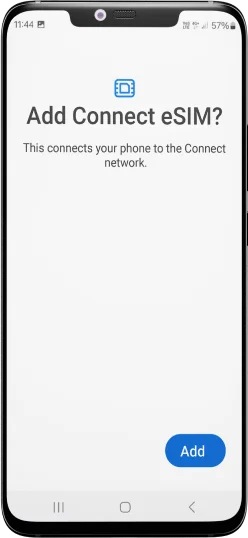
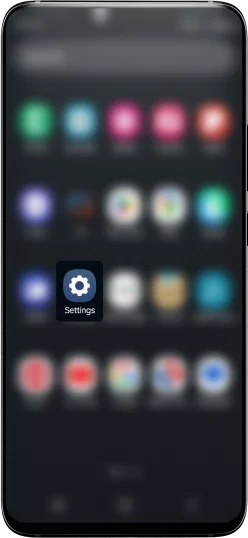
- Ouvrez les « Réglages »
- Touchez « Connexions »


- Sélectionnez « Ajouter un eSIM »
- Touchez « Scanner le code QR »


- Touchez « Saisir le code d'activation » puis copiez et collez votre code d'activation
- Remarque : vous trouverez le code dans l'e-mail de confirmation de commande envoyé par Amigo
- Ajoutez et activez votre Amigo eSIM.

Activation de l'eSIM sur Samsung

Ouvrez les Paramètres, sélectionnez « Connexions » et touchez « Gestionnaire SIM »

Activez l'interrupteur de l'eSIM que vous voulez activer
Remarque : l'eSIM s'affichera sous le nom « Connect ». Vous pouvez la renommer dans les Réglages.

Vérifiez que l'Itinérance des données est aussi ACTIVÉE
Remarque : DÉSACTIVEZ les données de votre ligne principale (pays d'origine) lorsque cela vous est demandé.

Touchez votre eSIM pour modifier l'icône et la renommer !
