


- Halten Sie den QR-Code ausgedruckt oder auf einem anderen Bildschirm bereit.
- Öffnen Sie die Kamera-App und richten Sie die Kamera auf den QR-Code.
- Tippen Sie auf den gelben Hinweis und folgen Sie den Anweisungen.


- Folgen Sie den Installationsschritten Ihres Geräts.
- Ihre Amigo eSIM ist bereit zur Aktivierung.

Gilt ab iOS 17.
Sie können die eSIM schnell installieren, indem Sie einfach
auf den QR-Code tippen.

- Halten Sie den QR-Code gedrückt und tippen Sie auf „eSIM hinzufügen“
- Folgen Sie den Installationsschritten Ihres Geräts
- Ihre Amigo eSIM ist bereit zur Aktivierung

- Öffnen Sie die „Einstellungen“
- Wählen Sie „Mobilfunk“


- Tippen Sie auf „eSIM hinzufügen“
- Tippen Sie auf „Details manuell eingeben“


- Geben Sie die SM-DP-Adresse und den Aktivierungscode ein
- Hinweis: Die Codes finden Sie in der Bestellbestätigung, die Amigo Ihnen per E-Mail geschickt hat
- Ihre Amigo eSIM ist bereit zur Aktivierung
eSIM-Aktivierung auf dem iPhone

Öffnen Sie auf Ihrem iPhone die Einstellungen und wählen Sie „Mobilfunk“

Tippen Sie auf „Mobilfunk“ und wählen Sie die Amigo eSIM.
Hinweis: Die eSIM wird als „Connect“ angezeigt. Sie können sie in den Einstellungen umbenennen.

Aktivieren Sie Ihre Amigo eSIM und achten Sie darauf, dass auch Datenroaming EINGESCHALTET ist.
Hinweis: Schalten Sie die Daten Ihrer Haupt-SIM (Heimatland) AUS, wenn Sie dazu aufgefordert werden.

- Halten Sie den QR-Code ausgedruckt oder auf einem anderen Bildschirm bereit.
- Öffnen Sie die Kamera-App und scannen Sie den QR-Code
- Tippen Sie auf den gelben Hinweis und folgen Sie den Anweisungen


- Folgen Sie den Installationsschritten Ihres Geräts.
- Ihre Amigo eSIM ist bereit zur Aktivierung
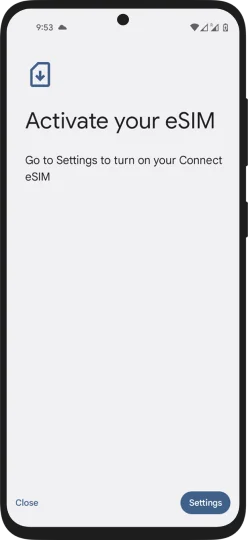

- Öffnen Sie die „Einstellungen“
- Tippen Sie auf Netzwerk & Internet


- Wählen Sie SIMs
- Tippen Sie auf „eSIM einrichten“


- Tippen Sie auf Aus Foto scannen und laden Sie den Screenshot des QR-Codes hoch
- Folgen Sie den Installationsschritten Ihres Geräts

- Ihre Amigo eSIM ist bereit zur Aktivierung
- Öffnen Sie die „Einstellungen“
- Tippen Sie auf „Netzwerk & Internet“
- Wählen Sie „SIMs“
- Tippen Sie auf „eSIM einrichten“
- Tippen Sie auf „Diese Schritte zur Fehlerbehebung ausprobieren“
- Wählen Sie die erste Option und geben Sie die Details manuell ein.


- Kopieren und einfügen: den Aktivierungscode
- Hinweis: Den Code finden Sie in der Bestellbestätigung, die Amigo Ihnen per E-Mail geschickt hat
- Folgen Sie den Schritten auf Ihrem Gerät
- Ihre Amigo eSIM ist bereit zur Aktivierung
eSIM-Aktivierung auf Android
Öffnen Sie die Einstellungen und wählen Sie „Netzwerk & Internet“
Tippen Sie auf „SIMs“ und wählen Sie „Connect“
Hinweis: Die eSIM wird als „Connect“ angezeigt. Sie können sie in den Einstellungen umbenennen.

Aktivieren Sie Ihre Amigo eSIM und achten Sie darauf, dass auch Datenroaming EINGESCHALTET ist.
Hinweis: Schalten Sie die Daten Ihrer Haupt-SIM (Heimatland) AUS, wenn Sie dazu aufgefordert werden.

- Halten Sie den QR-Code ausgedruckt oder auf einem anderen Bildschirm bereit
- Öffnen Sie die Kamera-App und scannen Sie den QR-Code
- Tippen Sie auf den gelben Hinweis und folgen Sie den Anweisungen


- Fügen Sie Ihre Amigo eSIM hinzu und aktivieren Sie sie.

- Öffnen Sie die „Einstellungen“
- Tippen Sie auf „Verbindungen“


- Tippen Sie auf „eSIM hinzufügen“
- Tippen Sie auf „QR-Code scannen“


- Tippen Sie auf das Galerie-Symbol unten rechts
- Fügen Sie Ihre Amigo eSIM hinzu und aktivieren Sie sie.
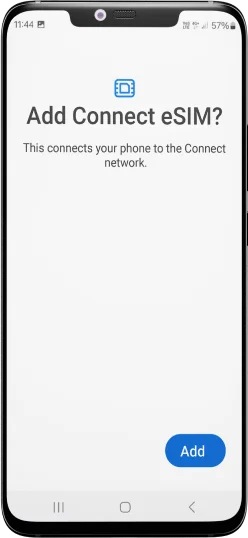
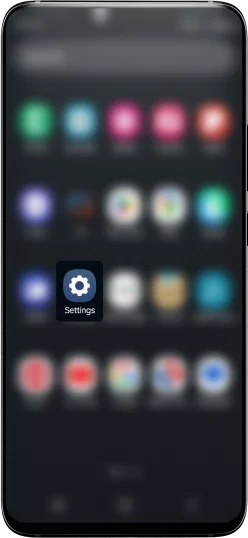
- Öffnen Sie die „Einstellungen“
- Tippen Sie auf „Verbindungen“


- Wählen Sie „eSIM hinzufügen“
- Tippen Sie auf „QR-Code scannen“


- Tippen Sie auf „Aktivierungscode eingeben“ und kopieren Sie Ihren Aktivierungscode hinein
- Hinweis: Den Code finden Sie in der Bestellbestätigung, die Amigo Ihnen per E-Mail geschickt hat
- Fügen Sie Ihre Amigo eSIM hinzu und aktivieren Sie sie.

eSIM-Aktivierung auf Samsung

Öffnen Sie die Einstellungen, wählen Sie „Verbindungen“ und tippen Sie auf „SIM-Manager“

Schalten Sie den Schalter ein für die eSIM, die Sie aktivieren möchten
Hinweis: Die eSIM wird als „Connect“ angezeigt. Sie können sie in den Einstellungen umbenennen.

Achten Sie darauf, dass auch Datenroaming EINGESCHALTET ist
Hinweis: Schalten Sie die Daten Ihrer Haupt-SIM (Heimatland) AUS, wenn Sie dazu aufgefordert werden.

Tippen Sie auf Ihre eSIM, um das Symbol zu bearbeiten und sie umzubenennen!
