


- Ten la imagen del código QR impresa o en otra pantalla.
- Abre la app Cámara y apunta la cámara al código QR.
- Toca el aviso amarillo y sigue las instrucciones.


- Sigue los pasos de instalación de tu dispositivo.
- Tu Amigo eSIM está lista para activarse.

Aplica si tienes iOS 17 o posterior.
Puedes instalar la eSIM rápidamente con solo tocar
el código QR.

- Mantén presionado el código QR y toca Agregar eSIM
- Sigue los pasos de instalación de tu dispositivo
- Tu Amigo eSIM está lista para activarse

- Ve a “Ajustes”
- Selecciona "Celular"


- Toca “Agregar eSIM”
- Toca “Ingresar los datos manualmente”


- Ingresa la dirección SM-DP y el código de activación
- Nota: encontrarás los códigos en el correo de confirmación del pedido que te envió Amigo
- Tu Amigo eSIM está lista para activarse
Activación de la eSIM en iPhone

Abre Ajustes en tu iPhone y selecciona “Celular”

Toca “Celular” y selecciona la Amigo eSIM.
Nota: la eSIM aparecerá como “Connect”. Puedes cambiarle el nombre en Ajustes.

Activa tu Amigo eSIM y asegúrate de que el Roaming de datos también esté ACTIVADO.
Nota: DESACTIVA los datos de tu línea principal (la de tu país) cuando se te pida.

- Ten la imagen del código QR impresa o en otra pantalla.
- Abre la app Cámara y escanea el código QR
- Toca el aviso amarillo y sigue las instrucciones


- Sigue los pasos de instalación de tu dispositivo.
- Tu Amigo eSIM está lista para activarse
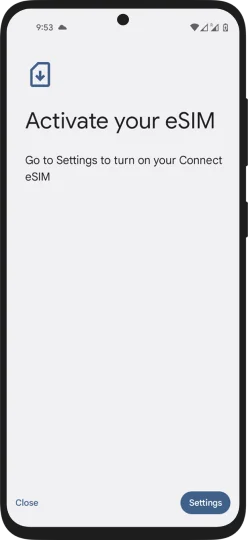

- Ve a “Ajustes”
- Toca Red e Internet


- Selecciona SIM
- Toca “Configurar una eSIM”


- Toca Escanear desde una foto y sube la captura de pantalla del código QR
- Sigue los pasos de instalación de tu dispositivo

- Tu Amigo eSIM está lista para activarse
- Ve a “Ajustes”
- Toca "Red e Internet"
- Selecciona "SIM"
- Toca Configurar una eSIM
- Toca “Prueba estos pasos para solucionar problemas”
- Selecciona la primera opción e ingresa los datos manualmente.


- Copia y pega el código de activación
- Nota: encontrarás el código en el correo de confirmación del pedido que te envió Amigo
- Sigue los pasos de tu dispositivo
- Tu Amigo eSIM está lista para activarse
Activación de la eSIM en Android
Abre Configuración y selecciona “Red e Internet”
Toca “SIM” y selecciona “Connect”
Nota: la eSIM aparecerá como “Connect”. Puedes cambiarle el nombre en Ajustes.

Activa tu Amigo eSIM y asegúrate de que el Roaming de datos también esté ACTIVADO.
Nota: DESACTIVA los datos de tu línea principal (la de tu país) cuando se te pida.

- Ten la imagen del código QR impresa o en otra pantalla
- Abre la app Cámara y escanea el código QR
- Toca el aviso amarillo y sigue las instrucciones


- Agrega y activa tu Amigo eSIM.

- Ve a “Ajustes”
- Toca "Conexiones"


- Toca "Agregar eSIM"
- Toca "Escanear código QR"


- Toca el ícono de Galería en la esquina inferior derecha
- Agrega y activa tu Amigo eSIM.
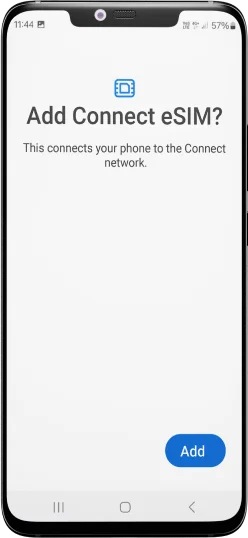
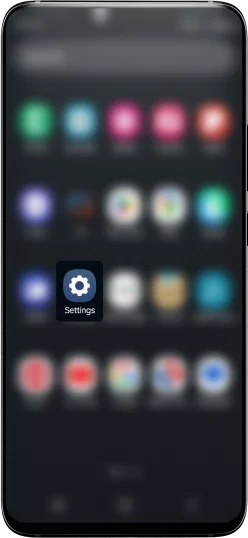
- Ve a “Ajustes”
- Toca "Conexiones"


- Selecciona “Agregar eSIM”
- Toca “Escanear código QR”


- Toca “Ingresar código de activación” y copia y pega tu código de activación
- Nota: encontrarás el código en el correo de confirmación del pedido que te envió Amigo
- Agrega y activa tu Amigo eSIM.

Activación de la eSIM en Samsung

Abre Configuración, selecciona "Conexiones" y toca “Administrador de SIM”

Activa el interruptor de la eSIM que quieres activar
Nota: la eSIM aparecerá como “Connect”. Puedes cambiarle el nombre en Ajustes.

Asegúrate de que el Roaming de datos también esté ACTIVADO
Nota: DESACTIVA los datos de tu línea principal (la de tu país) cuando se te pida.

Toca tu eSIM para editar el ícono y cambiarle el nombre.
